Como cadastrar seu cartão de crédito e conferir a fatura no OrçaFácil
Passo a passo para cadastrar seu cartão de crédito, com cartões adicionais, e usar a tela de conferência de fatura para bater seus lançamentos com o extrato do banco.
05/08/2026Diferente de Dinheiro, PIX e Conta Bancária, o cartão de crédito não vem pronto no OrçaFácil — você precisa cadastrá-lo manualmente, já que cada cartão tem suas próprias datas de fechamento e vencimento.
Neste guia você vai ver como cadastrar seu cartão (incluindo um cartão adicional) e como usar a conferência de fatura para nunca mais ter surpresa no valor cobrado.
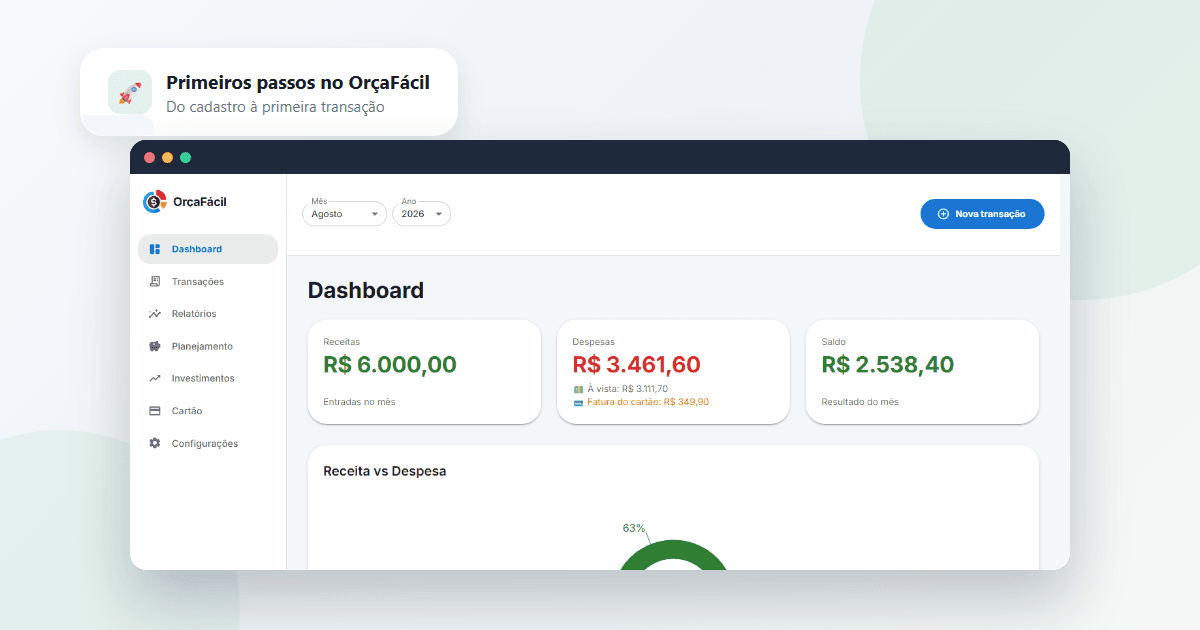
👉 Se você ainda não configurou o básico da sua conta, comece por aqui:
Primeiros passos no OrçaFácil: do cadastro à sua primeira transação
💡 Quer ter mais clareza sobre suas finanças? Experimente o OrçaFácil gratuitamente.
🏦 Passo 1: cadastre seu cartão de crédito
Vá em Configurações → seção Formas de pagamento → botão "Nova".
No formulário, preencha:
- Nome, para identificar o cartão (ex: "Nubank", "Inter");
- Tipo: selecione Cartão de crédito;
- Titular do cartão principal;
- Últimos 4 dígitos do cartão principal;
- Dia de fechamento da fatura;
- Dia de vencimento.
Se outra pessoa usa um cartão adicional vinculado à mesma fatura (cônjuge, filho), clique em "Adicionar adicional" e informe o titular e os últimos 4 dígitos desse cartão. Você pode adicionar quantos cartões adicionais precisar.
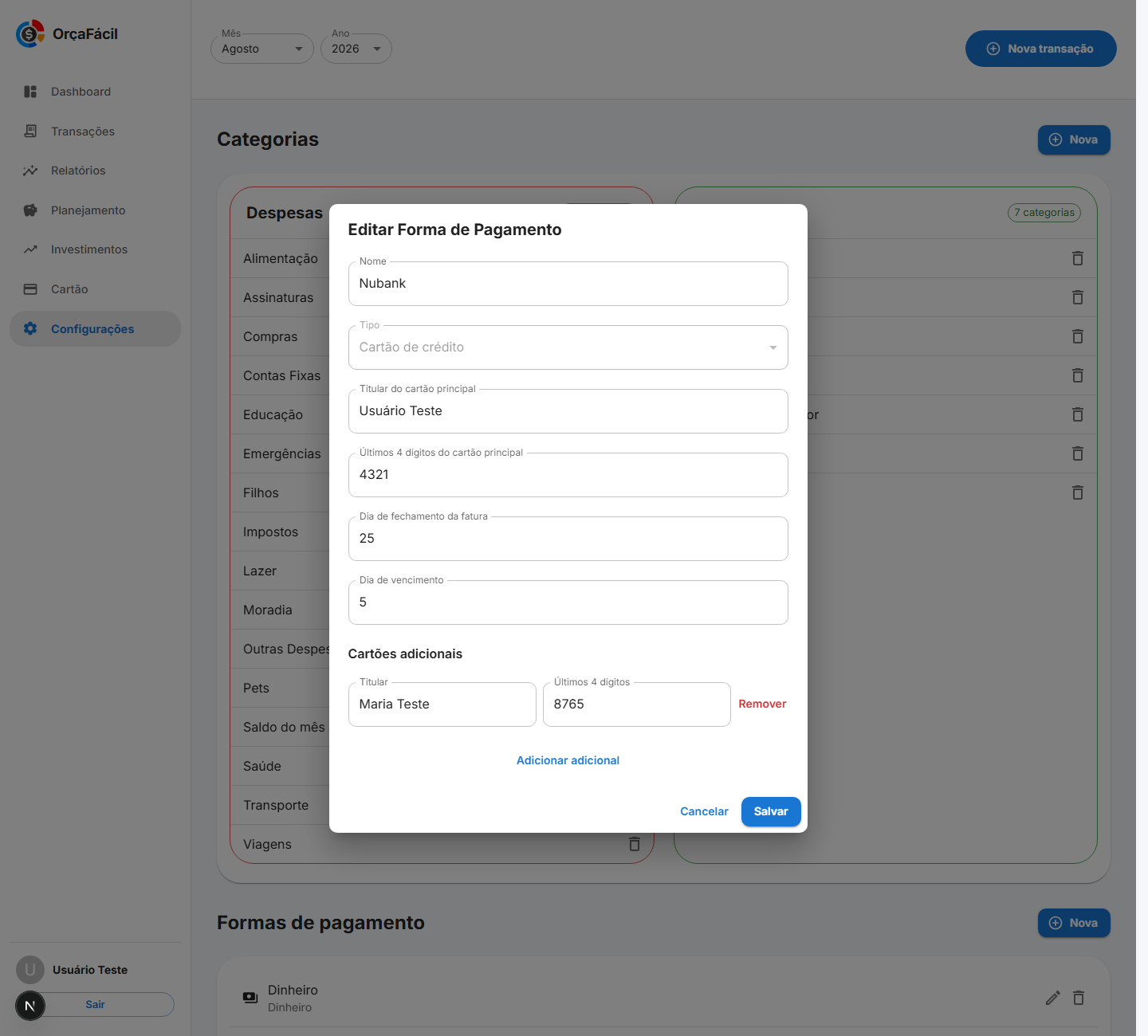
Depois de salvar, esse cartão passa a aparecer como opção de forma de pagamento sempre que você registrar uma nova transação. E se você tiver mais de um cartão adicional cadastrado, o formulário de transação mostra um campo extra para escolher qual cartão foi usado naquela compra.
📅 Passo 2: acompanhe a fatura do mês
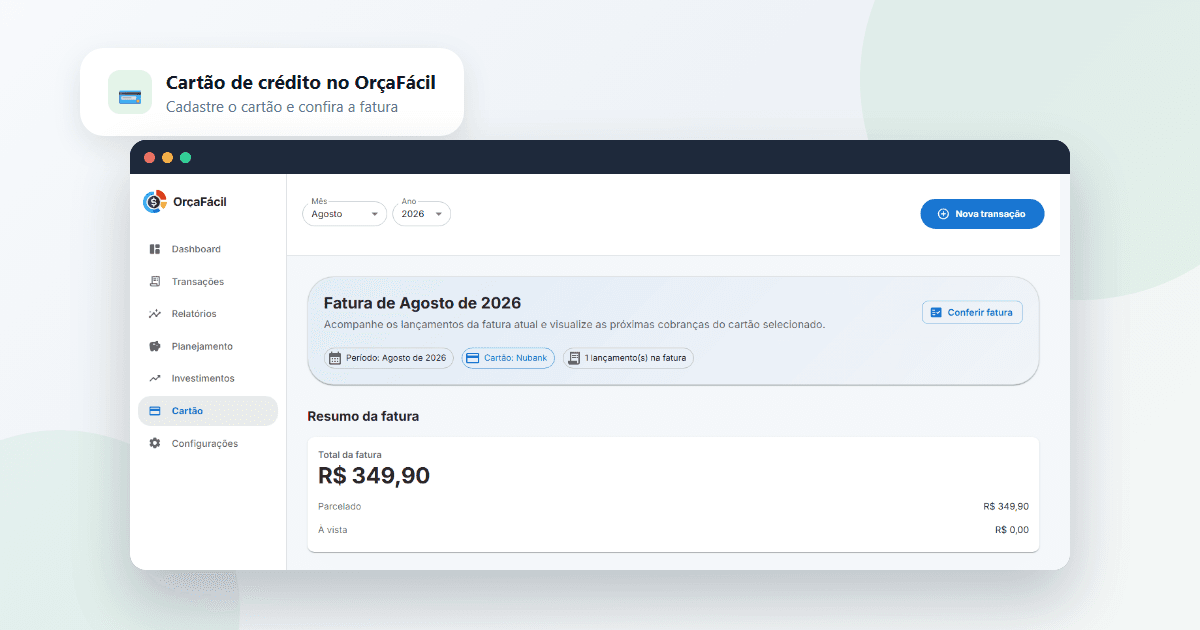
Com o cartão cadastrado e algumas transações lançadas nele, acesse a tela Cartão no menu lateral.
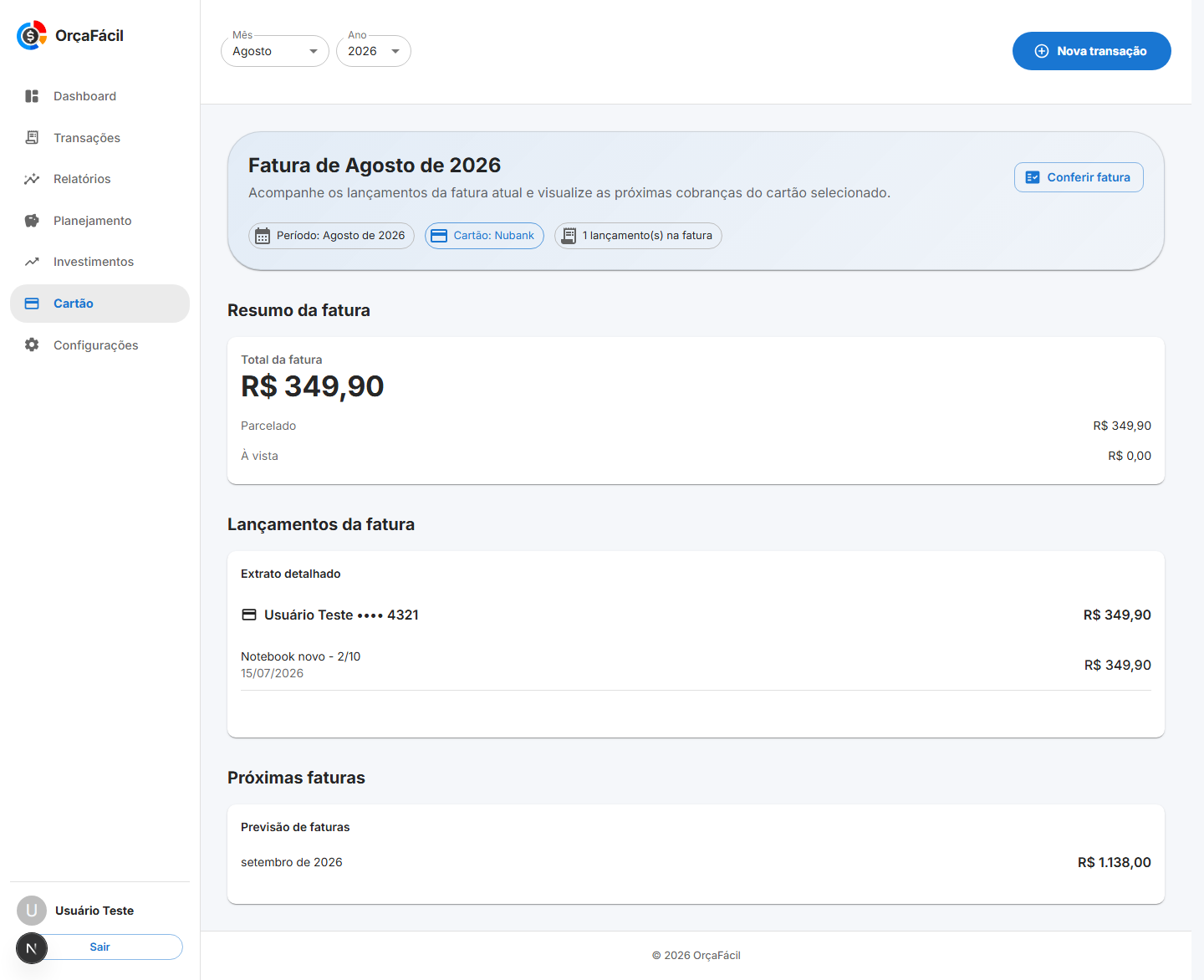
Essa tela mostra, para o mês selecionado no filtro do topo:
- o resumo da fatura: total, quanto está parcelado e quanto é à vista;
- os lançamentos da fatura, detalhados um a um;
- a seção Próximas faturas, com a previsão de valores dos meses seguintes.
Se você tiver mais de um cartão de crédito cadastrado, um seletor aparece no topo para trocar entre eles.
👉 Um detalhe importante: o valor que aparece em cada mês é organizado pela data de fechamento da fatura, não pela data da compra. Ou seja, uma compra feita depois do fechamento só entra na fatura do mês seguinte — o que explica por que às vezes a fatura "não bate" com o que você imaginava.
✅ Passo 3: confira a fatura lançamento por lançamento
Este é o passo que evita surpresa na hora de pagar a fatura. Na tela Cartão, clique no botão "Conferir fatura".
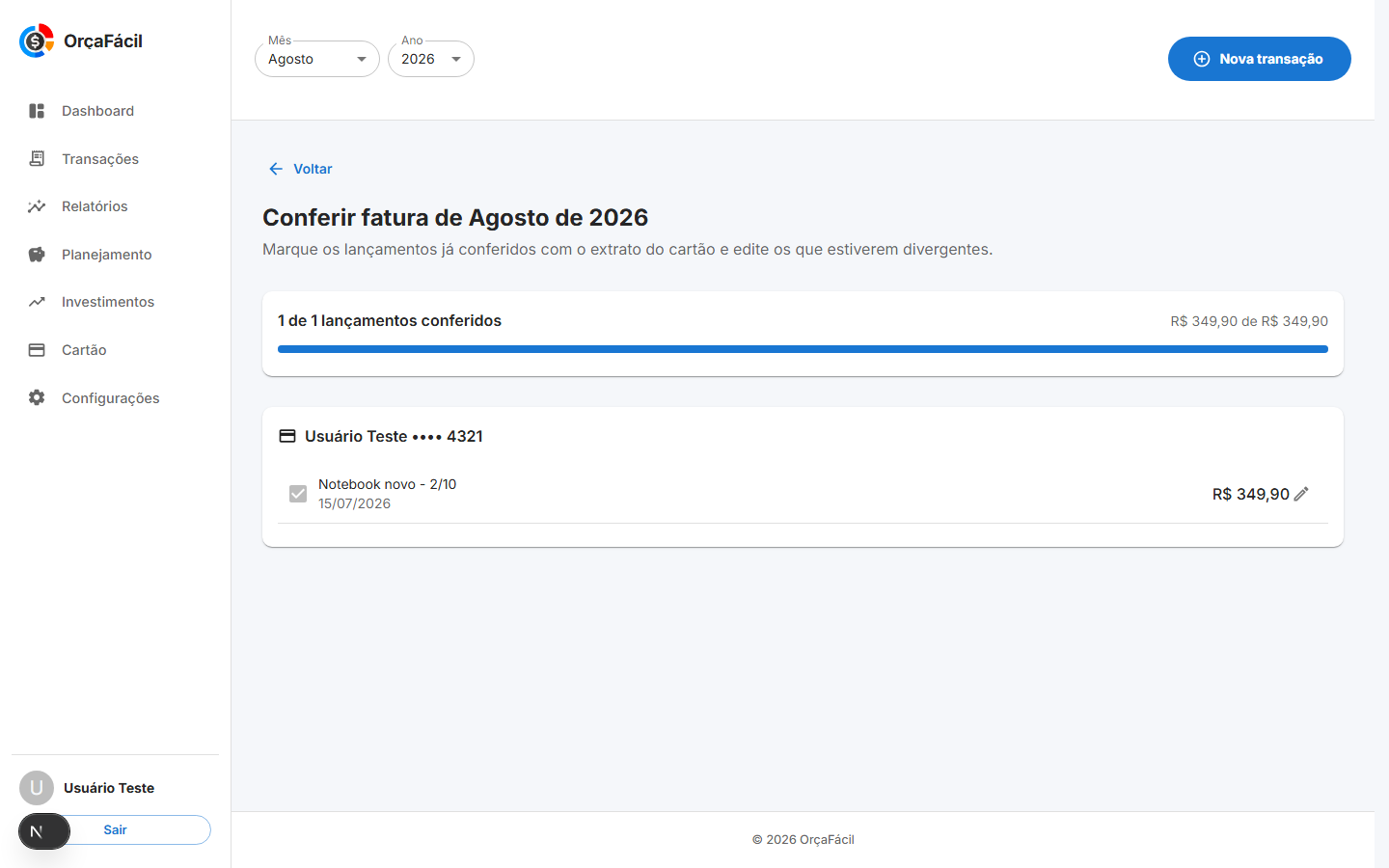
Nessa tela você vê:
- uma barra de progresso mostrando quantos lançamentos já foram conferidos em relação ao total da fatura;
- os lançamentos agrupados por cartão, mostrando o titular e os últimos dígitos;
- um checkbox ao lado de cada lançamento — marque conforme for batendo com o extrato do seu banco ou app do cartão.
Se encontrar algo errado (valor diferente, categoria trocada, data incorreta), clique no ícone de lápis ao lado do lançamento. Isso abre o mesmo formulário de edição de transação, direto ali, sem precisar ir até a tela de Transações.
❓ Perguntas frequentes
Por que o cartão de crédito não vem pré-cadastrado como as outras formas de pagamento?
Porque cada cartão tem informações específicas (titular, últimos dígitos, dia de fechamento e vencimento) que variam de pessoa para pessoa, então o cadastro é sempre manual.
Para que serve o cartão adicional no cadastro do cartão de crédito?
Serve para identificar lançamentos feitos por outra pessoa que usa o mesmo cartão (como cônjuge ou filho), mantendo o controle de quem gastou o quê dentro da mesma fatura.
Qual a diferença entre a tela "Cartão" e a tela "Conferir fatura"?
A tela Cartão mostra um resumo somente leitura da fatura do mês e a previsão das próximas faturas. Já a tela Conferir fatura é onde você efetivamente marca cada lançamento como conferido, comparando com o extrato do banco, e corrige o que estiver divergente.
📚 Continue aprendendo
👉 Próxima leitura:
Por que a fatura do cartão sempre parece maior do que deveria?
✅ Resumo prático
Para ter controle total do seu cartão de crédito no OrçaFácil:
- cadastre o cartão em Configurações, com dia de fechamento e vencimento corretos;
- adicione cartões adicionais se outra pessoa usa a mesma fatura;
- acompanhe o resumo e a previsão de faturas na tela Cartão;
- use "Conferir fatura" todo mês para bater cada lançamento com o extrato do banco antes de pagar.
🎯 Conclusão
Cadastrar o cartão de crédito corretamente é o que faz a fatura projetada no app bater com a fatura real. E conferir os lançamentos, um a um, é o hábito que evita pagar por algo que você não reconhece.
Organize seu cartão agora: apporcafacil.com.br
Comece a organizar suas finanças hoje
Use o OrçaFácil para controlar seus gastos de forma simples
Começar agora