Central de ajuda
Tutoriais, respostas para as dúvidas mais comuns e contato com a gente.
Tutoriais passo a passo
Guias com as telas do app, do primeiro acesso aos recursos mais usados.
Perguntas frequentes
Primeiros passos
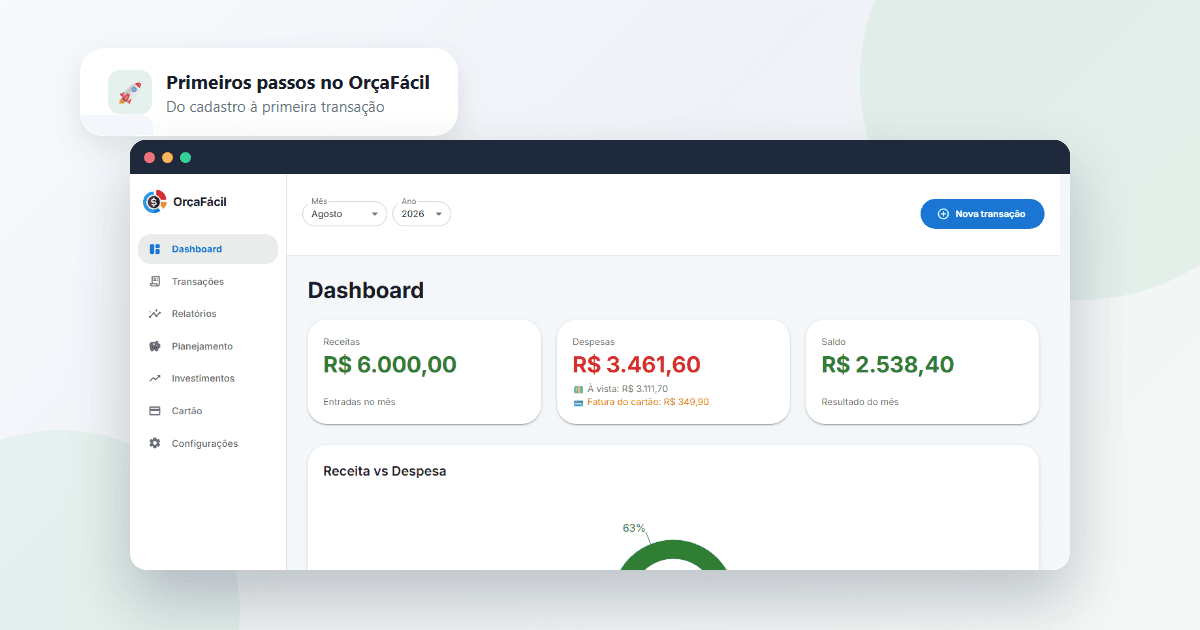
Pelo assistente de primeiros passos: no card "Primeiros passos" do Início, toque em "Usar o assistente". Em poucas perguntas ele cadastra seus bancos com o saldo de hoje, as contas fixas do mês e os cartões de crédito, e liga os avisos de vencimento. Se você parar no meio, ele continua de onde parou.
Como uma despesa, e não em "Bancos". Toque no botão "+", escolha "Novo lançamento", preencha o valor, use o dia do vencimento como data, ligue "Conta a pagar" e, em "Repetição", escolha "Todo mês". Ela aparece em "Contas a pagar" até você confirmar o pagamento e entra nos avisos de vencimento. "Bancos" é só para onde o dinheiro fica guardado, como conta corrente, poupança ou carteira.
Em "Bancos", cadastre cada conta com o "Saldo hoje" que aparece no app do banco. A partir daí o OrçaFácil soma o que entra, desconta o que sai e tira a fatura do cartão da conta que a paga. Se o saldo ficar diferente, quase sempre falta um lançamento ou tem um repetido.
Lançamentos
Em "Novo lançamento", digite o valor total da compra, escolha "Parcelado" em "Repetição" e informe o número de parcelas. O app divide o valor e lança uma parcela por mês; no cartão, uma em cada fatura. Se você só sabe quanto paga por mês, toque em "Valor da parcela" e digite esse valor.
Como uma compra parcelada: escolha "Parcelado" em "Repetição", informe o número de parcelas (até 420), toque em "Valor da parcela" e digite quanto você paga por mês. Se você já pagou parte, toque em "Já paguei algumas parcelas", informe em "Começa na parcela" o número da parcela que vence na data do lançamento e só ela e as seguintes são lançadas. O app lança as parcelas de uma vez e mostra quando vem a última; na lista, cada uma aparece como "Parcela 1/360". Fora do cartão, ligue "Conta a pagar" para receber o aviso de cada vencimento. Não ligue "Devolve um empréstimo" no financiamento: o dinheiro foi direto para quem vendeu e nunca entrou na sua conta, então a parcela conta inteira como despesa. Se é a devolução de um dinheiro que caiu na sua conta, veja a próxima pergunta.
Não, se você marcar. Ao lançar a receita do dinheiro que entrou, ligue "É um empréstimo": ele entra no saldo da conta, mas fica fora das receitas do mês. Ao lançar o pagamento (de uma vez ou em "Parcelado"), ligue "Devolve um empréstimo" e informe em "Valor emprestado devolvido" quanto daquele valor é o dinheiro que você pegou. O que passar disso são juros, e só eles contam como despesa. Marque os dois lançamentos: marcando só um, o resultado do mês fica errado. Se não souber quanto pegou emprestado, deixe os dois switches desligados, e a parcela conta inteira como despesa. O saldo da conta continua com o valor cheio, porque o dinheiro entra e sai de verdade. No mês em que o dinheiro emprestado é gasto, o resultado pode ficar negativo mesmo sem o saldo cair: você gastou mais do que ganhou e cobriu com o empréstimo.
Ao lançar, escolha "Todo mês" em "Repetição". O app lança de novo a cada mês, sem você digitar. Serve para salário, aluguel, assinaturas e contas fixas.
Na tela "Transações", vá até o primeiro mês com o valor novo e toque no lançamento. No topo do formulário, escolha "Neste e nos próximos", corrija o valor (ou a categoria, a forma de pagamento, o dia) e toque em "Salvar alterações". Os meses anteriores e as contas já pagas não mudam, e os meses que o app ainda vai lançar já vêm com o valor novo. Com "Só neste mês", só aquele lançamento muda, o que serve para uma cobrança diferente num mês só.
Sim. No botão "+", toque em "Lançar com IA" e escreva o gasto numa frase, como "gastei 50 no mercado hoje no crédito". A IA preenche valor, data e categoria, e você confere antes de salvar.
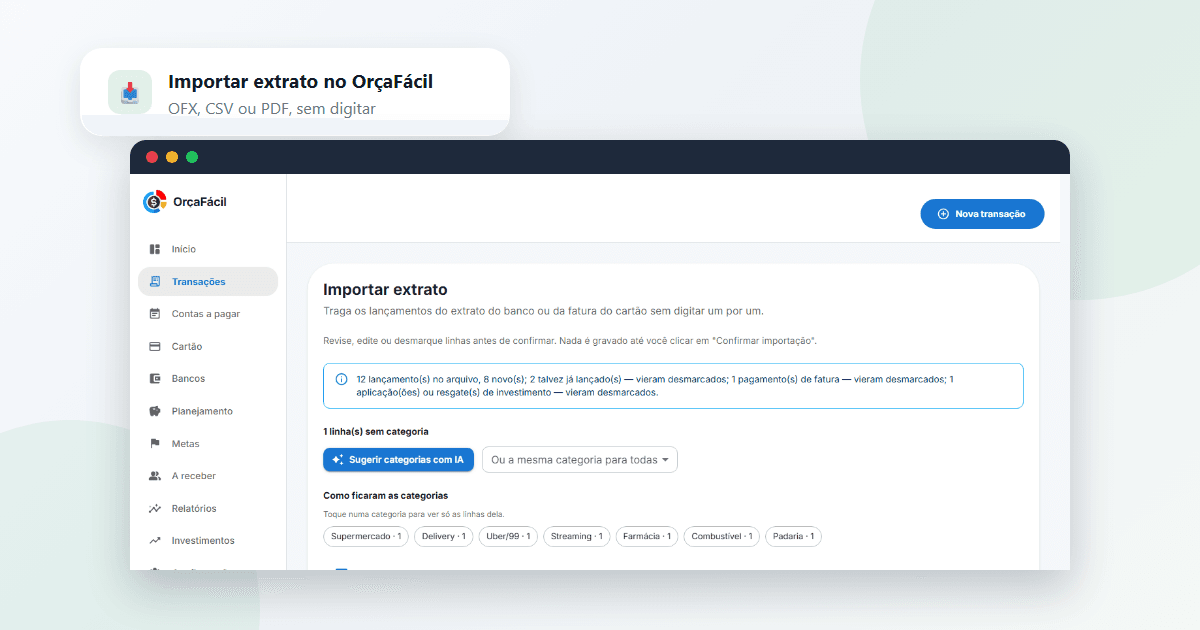
Na tela "Transações", toque em "Importar extrato" (no celular, fica no botão "+") e envie o arquivo OFX ou CSV exportado pelo banco, ou o PDF do extrato ou da fatura. Você revisa os lançamentos antes de salvar. No OFX e no CSV, o que já foi importado antes não se repete.
Na tela "Transações", toque no lançamento para abrir a edição; para apagar, toque em "Excluir" no fim do formulário. Para achar um lançamento, use "Buscar lançamento": dá para buscar pela descrição, categoria, pessoa ou valor (como "1500"), e ligar "Buscar em todos os meses" para procurar fora do mês aberto. Em "Filtros", escolha a forma de pagamento, o cartão ou a categoria.
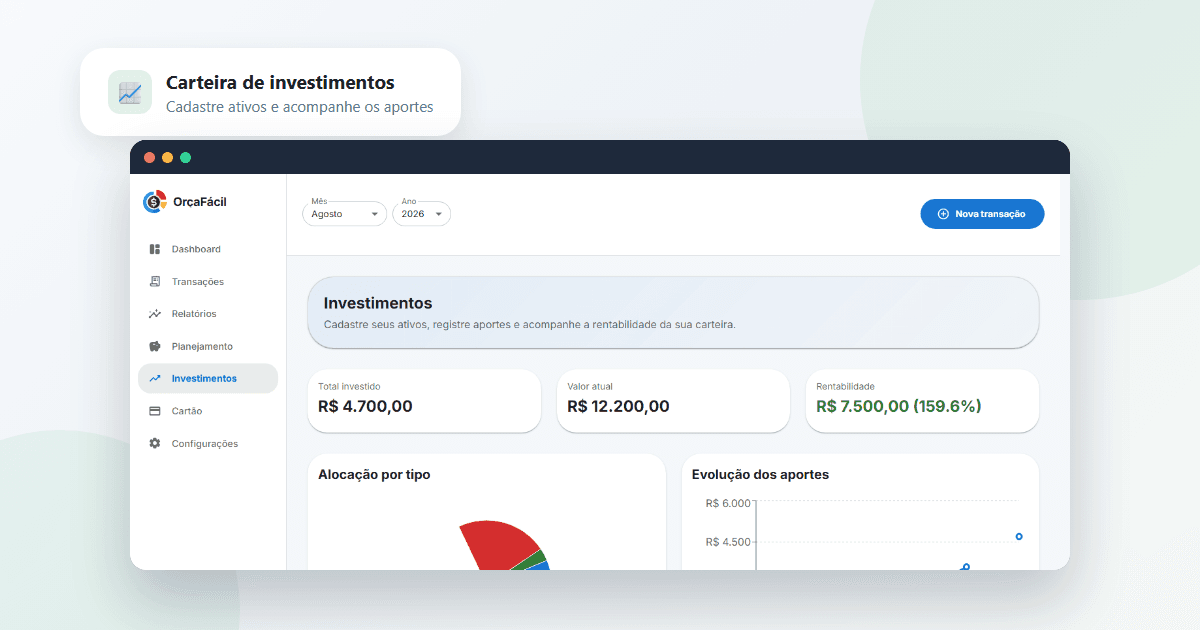
Em "Investimentos", toque em "Rendimento" no card do investimento e informe o valor que caiu na conta. Ele vira uma receita em "Lançamentos" e soma na rentabilidade. Se o rendimento já está nos lançamentos, como num extrato importado, edite o lançamento e escolha o investimento em "Veio de um investimento? (opcional)". O que rende dentro da aplicação não precisa ser registrado, porque já aparece no valor atual.
Em "Investimentos", edite o investimento e escolha a meta em "Conta para a meta (opcional)". O valor atual dele passa a contar como guardado na meta. Para tirar esse dinheiro, use "Resgatar" na tela de investimentos.
O saldo de hoje das contas mais o valor atual dos investimentos, menos as faturas e parcelas do cartão e o que falta devolver de empréstimos. Vale alimentação e o que outras pessoas te devem não entram. Parcelas de financiamento fora do cartão também não, porque o imóvel ou o carro não estão no app. O card aparece em "Investimentos" quando você tem algum investimento na carteira.
Cartão de crédito
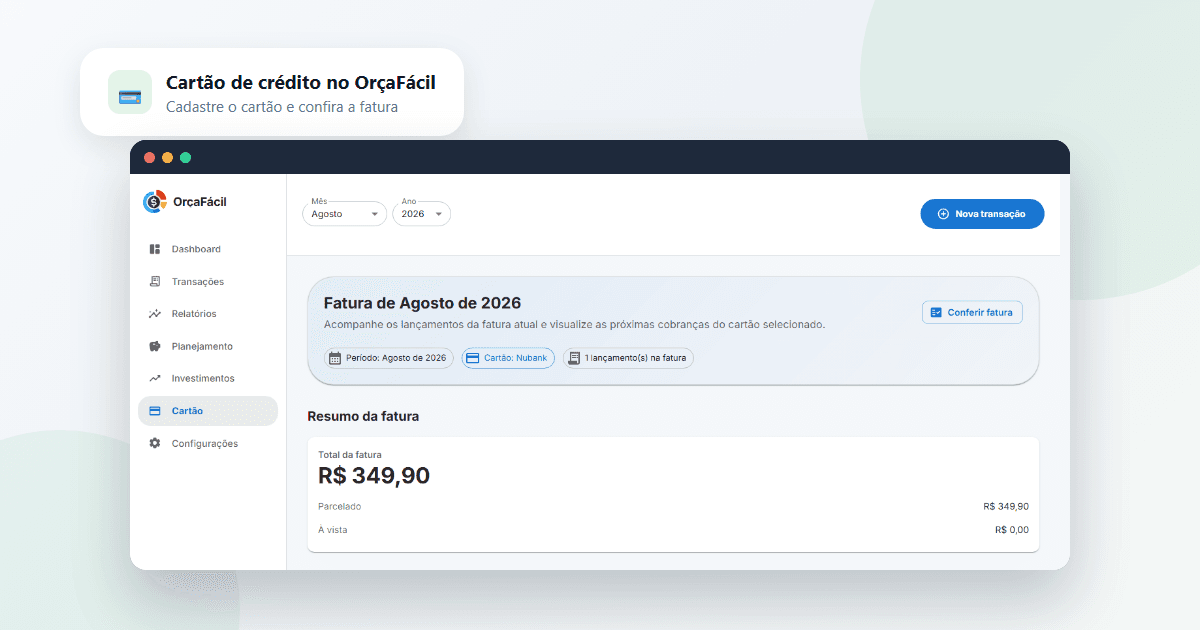
Em "Configurações", na seção "Formas de pagamento", toque em "Nova" e escolha cartão de crédito. Informe o "Dia de fechamento da fatura" e o "Dia de vencimento" como estão no app do banco: são eles que montam a fatura.
No cartão, a compra conta no mês da fatura em que ela cai, e não na data da compra. Uma compra feita depois do dia de fechamento entra na fatura do mês seguinte, e é nesse mês que ela aparece nas despesas e no orçamento. Na lista de "Transações", ela continua no dia em que foi feita, mas os totais do topo seguem a fatura, como no Início. Para ver e corrigir as compras de uma fatura, use "Lançamentos da fatura" na tela "Cartão": tocar numa compra abre a edição, que também tem "Excluir".
Ao lançar, toque em "Mudar", ao lado de "Entra na fatura de…", e escolha a fatura em que a compra caiu no banco. Numa compra parcelada, as parcelas seguintes mudam junto.
Na tela "Cartão", toque em "Marcar como paga" na fatura do mês. O valor sai do saldo da conta que paga o cartão.
Em "Configurações", na seção "Formas de pagamento", toque na lixeira do cartão. Se ele tiver compras, o app mostra quantas são e pergunta se quer excluir o cartão junto com elas, inclusive as parcelas futuras. Os outros cartões não mudam. Depois é só cadastrar o cartão de novo. Para apagar só algumas compras, use "Lançamentos da fatura" na tela "Cartão"; numa compra parcelada, "Todas" apaga todas as parcelas.
Outras pessoas e finanças a dois
No lançamento, ligue "Gasto de outra pessoa", diga "De quem é" e a "Parte da outra pessoa", que pode ser a compra toda ou só um pedaço. O valor continua na fatura e no saldo, mas fica fora do seu orçamento e aparece em "A receber". Quando a pessoa te pagar, toque em "Registrar pagamento" em "A receber".
Em "Configurações", na seção "Compartilhar", escreva o "E-mail da pessoa" e toque em "Convidar". Ela entra com o próprio login e passa a ver e editar as mesmas finanças, e você pode remover o acesso quando quiser.
Avisos e celular
Não precisa de loja de aplicativos. No iPhone, abra o site no Safari, toque em Compartilhar e depois em "Adicionar à Tela de Início". No Android, abra no Chrome e toque em "Instalar App" no Início, ou use a opção de instalar do menu do navegador.
Em "Configurações", na seção "Preferências", ligue "Notificações neste aparelho" e toque em "Enviar notificação de teste". A notificação vale para cada aparelho, então ligue em todos que você usa. No iPhone, ela só funciona com o app adicionado à tela de início. Se o navegador bloqueou, libere nas configurações dele. Também dá para receber o "Aviso por e-mail na véspera do vencimento".
Conta e dados
O OrçaFácil não tem senha: você entra com a conta Google ou pelo link enviado ao seu e-mail. Se o link não chegar, procure na caixa de spam e nas abas de promoções.
Em "Configurações", na seção "Seus dados", toque em "Lançamentos (planilha CSV)", que abre no Excel ou no Google Planilhas, ou em "Todos os dados (JSON)" para uma cópia completa.
Em "Configurações", na seção "Seus dados", toque em "Excluir minha conta". Isso apaga a conta e todos os lançamentos, cartões, categorias, metas e investimentos, e não dá para desfazer. Se quiser guardar uma cópia, exporte os dados antes.
Só se ela nunca tiver sido usada. Uma conta sem nenhum lançamento nem outro dado criado por você, e que ficou mais de 3 meses sem acesso, recebe um aviso por e-mail. Se você não entrar no app em até 15 dias, ela é excluída com os dados dela. Para manter a conta, basta entrar no app nesse prazo. Contas com lançamentos não são excluídas por falta de uso.
Dentro do app, abra "Ajuda" e toque em "Enviar mensagem". Escolha "Problema", "Sugestão" ou "Elogio", escreva o que aconteceu e toque em "Enviar". A resposta aparece em "Suas mensagens", na própria Ajuda, e chega no e-mail da sua conta. Não inclua senhas, números de cartão nem dados do banco. Quem não consegue entrar no app pode escrever para o e-mail de contato no fim desta página.
Não achou o que procurava?
Escreva para a gente com a sua dúvida, um problema, um erro que encontrou ou uma sugestão. Respondemos em até 5 dias úteis.
Não consegue entrar para excluir a conta pelo app? Mande um e-mail com o assunto "Exclusão de conta" que a gente exclui por você.