Como Importar o Extrato do Banco no OrçaFácil (OFX, CSV e PDF)
Passo a passo para trazer o extrato ou a fatura do banco para o OrçaFácil com OFX, CSV ou PDF, revisar as categorias e não repetir lançamentos.
03/11/2026Lançar os gastos um por um é o ponto em que muita gente desiste de controlar o dinheiro. A boa notícia é que o extrato da conta e a fatura do cartão já têm quase tudo: data, descrição e valor de cada compra.
Neste guia você vai ver como trazer esse arquivo para o OrçaFácil em poucos minutos, como revisar as categorias e o que o app faz sozinho para não repetir lançamentos nem distorcer o seu mês.
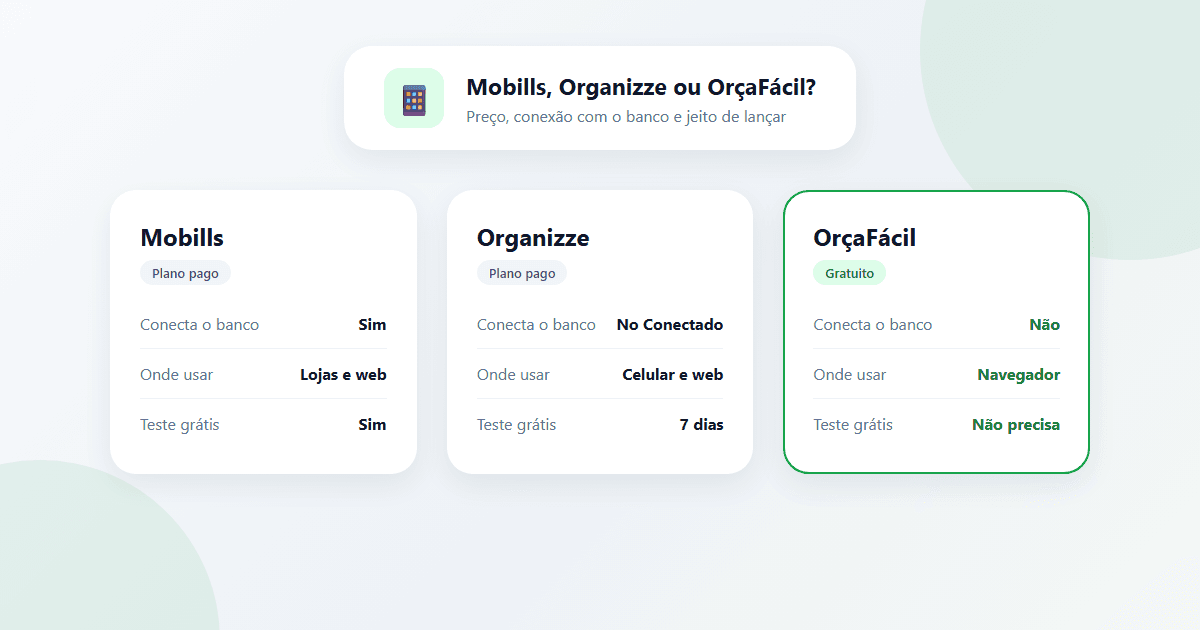
O OrçaFácil não se conecta ao banco. Você baixa o arquivo, envia, confere a lista e só então os lançamentos são criados.
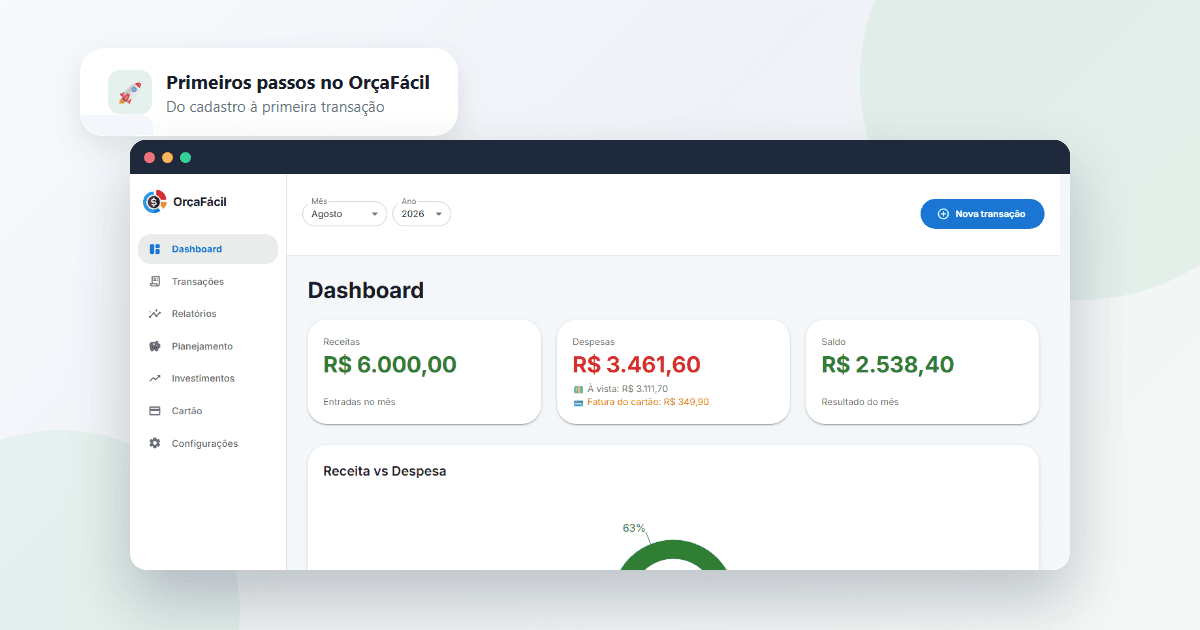
👉 Se você ainda não cadastrou suas contas e o cartão, comece por aqui:
Primeiros Passos no OrçaFácil: do Cadastro à Primeira Transação
💡 Quer ter mais clareza sobre suas finanças? Experimente o OrçaFácil gratuitamente.
🧭 Antes de começar: qual formato usar?
A tela Importar extrato tem dois caminhos:
| Opção | Quando usar | Usa IA? |
|---|---|---|
| Arquivo do banco (OFX ou CSV) | O banco permite exportar nesses formatos. É o caminho mais rápido e mais exato. | Não. O arquivo é lido no seu aparelho. |
| PDF ou texto | O banco só entrega PDF, ou você prefere copiar e colar o extrato. | Sim. O PDF é lido no seu aparelho e só o texto vai para a IA. |
Sempre que o banco oferecer OFX ou CSV, prefira esse caminho.
📤 Passo 1: baixe o arquivo no seu banco
No app ou no internet banking, procure a opção de exportar o extrato ou a fatura em OFX (às vezes chamado de "Money" ou "Quicken") ou CSV. O nome do botão e o lugar dele mudam de banco para banco, então procure por "exportar" ou "baixar" perto do extrato ou da fatura.
Duas dicas antes de baixar:
- Escolha um período curto, como um mês de cada vez. O arquivo pode ter até 5 MB e 2.000 lançamentos. Se passar disso, o app pede um período menor.
- Baixe a fatura inteira quando for de cartão, e não só a parcial.
📂 Passo 2: abra "Importar extrato" e envie o arquivo
Na tela Transações, toque em "Importar extrato", no topo da tela. No celular, toque no botão + flutuante e escolha "Importar extrato". Você também encontra o atalho no card Primeiros passos, na tela Início.
Com "Arquivo do banco" selecionado (ele já vem marcado), preencha:
- "Forma de pagamento": escolha o cartão de crédito para uma fatura, ou débito, Pix ou conta bancária para um extrato.
- "Conta do extrato": aparece quando você tem mais de uma conta. Por padrão, vale a conta da forma de pagamento.
- "Cartão (opcional)": aparece quando a forma de pagamento tem mais de um cartão. Você ainda pode ajustar cada linha depois.
- "Selecionar arquivo OFX ou CSV": escolha o arquivo e clique em "Ler arquivo".
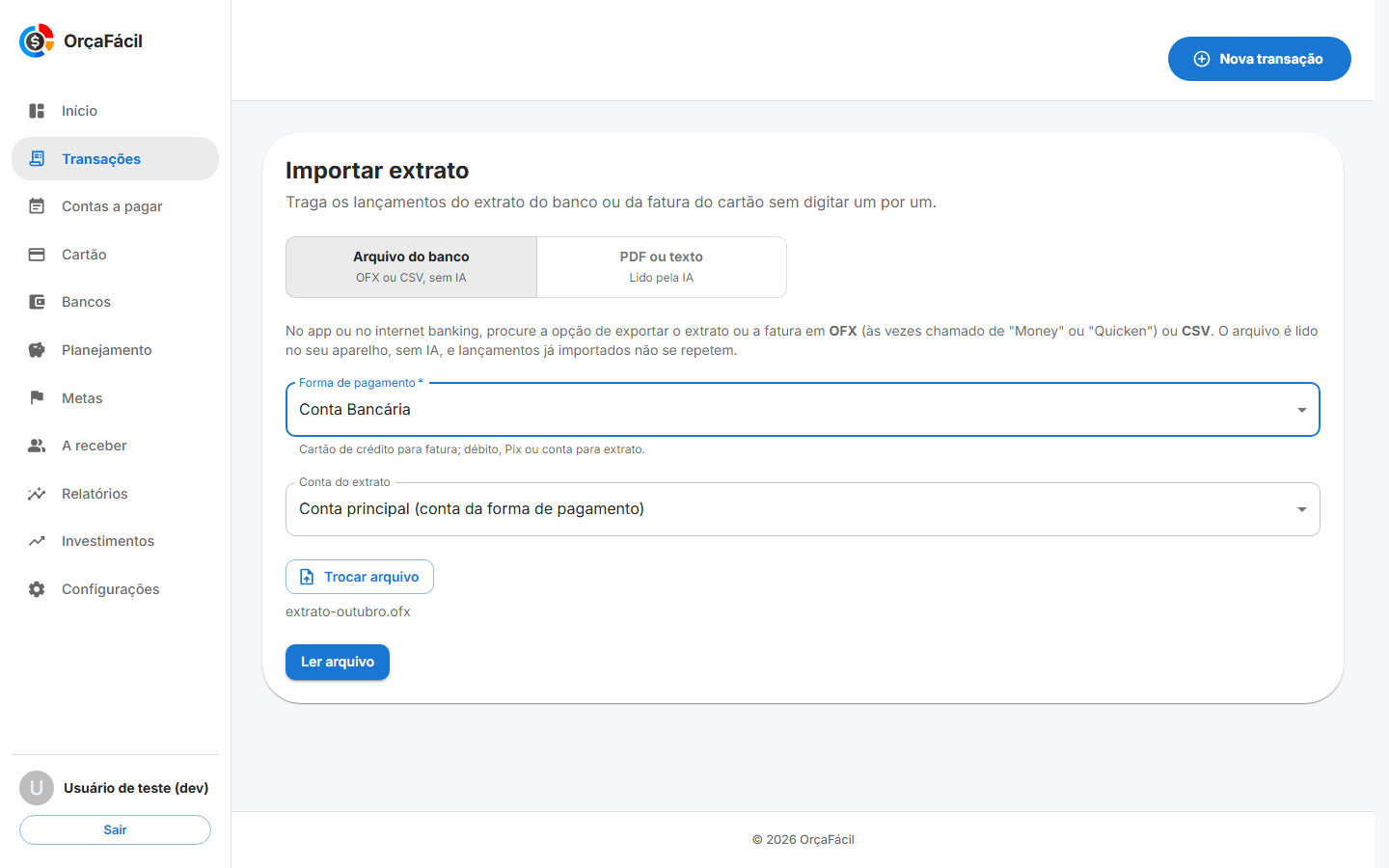
Se o arquivo não combinar com a forma de pagamento, o app avisa antes de seguir. Por exemplo: "Este arquivo é de cartão de crédito. Escolha a forma de pagamento do cartão."
Alguns CSVs têm colunas que o app não reconhece. Nesse caso, ele mostra uma prévia e pede que você diga qual coluna é a "Data", a "Descrição" e o "Valor", e depois clique em "Continuar". No extrato, valor negativo é saída e positivo é entrada. Na fatura, positivo é compra e negativo é estorno ou pagamento.
🔍 Passo 3: revise antes de confirmar
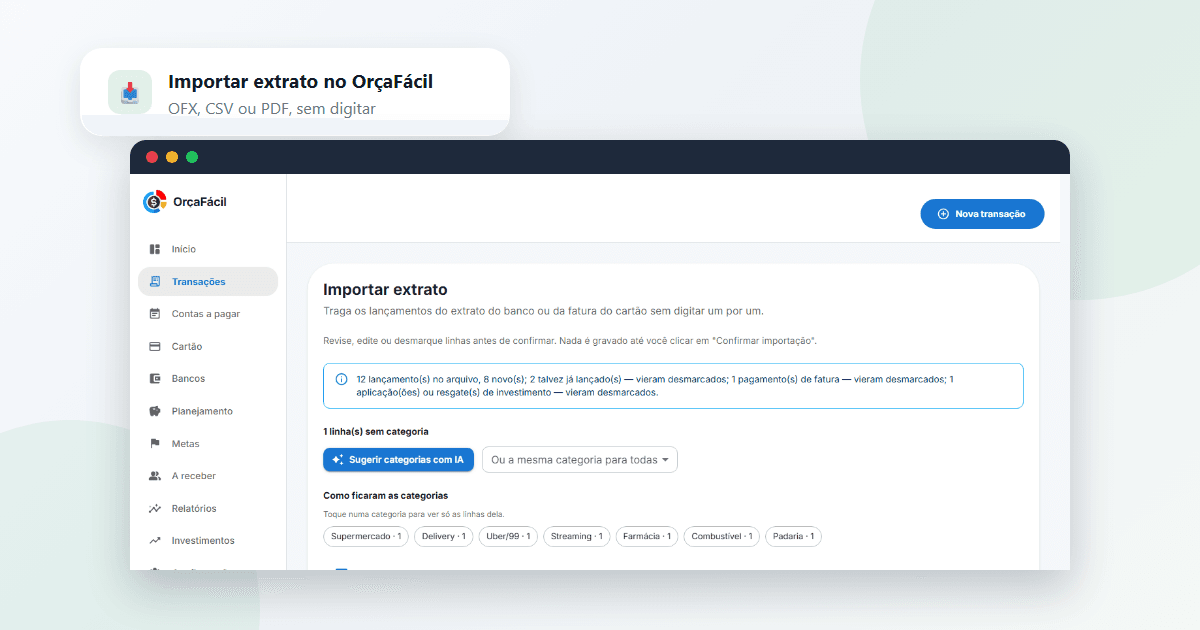
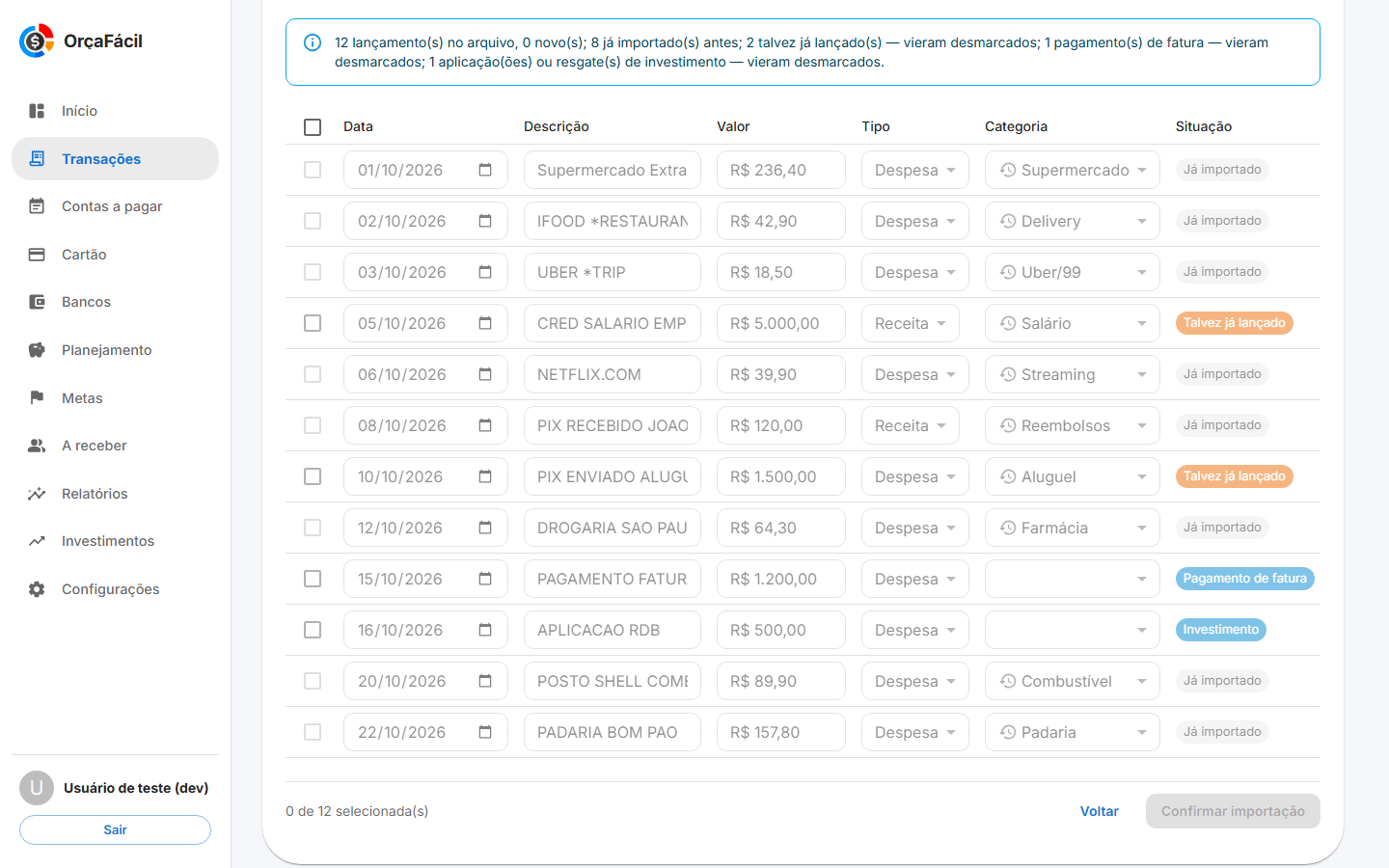
Aqui está a parte que importa: nada é gravado até você clicar em "Confirmar importação". A tela mostra todas as linhas do arquivo, com data, descrição, valor, tipo e categoria, e você pode editar qualquer campo ou desmarcar o que não quiser trazer.
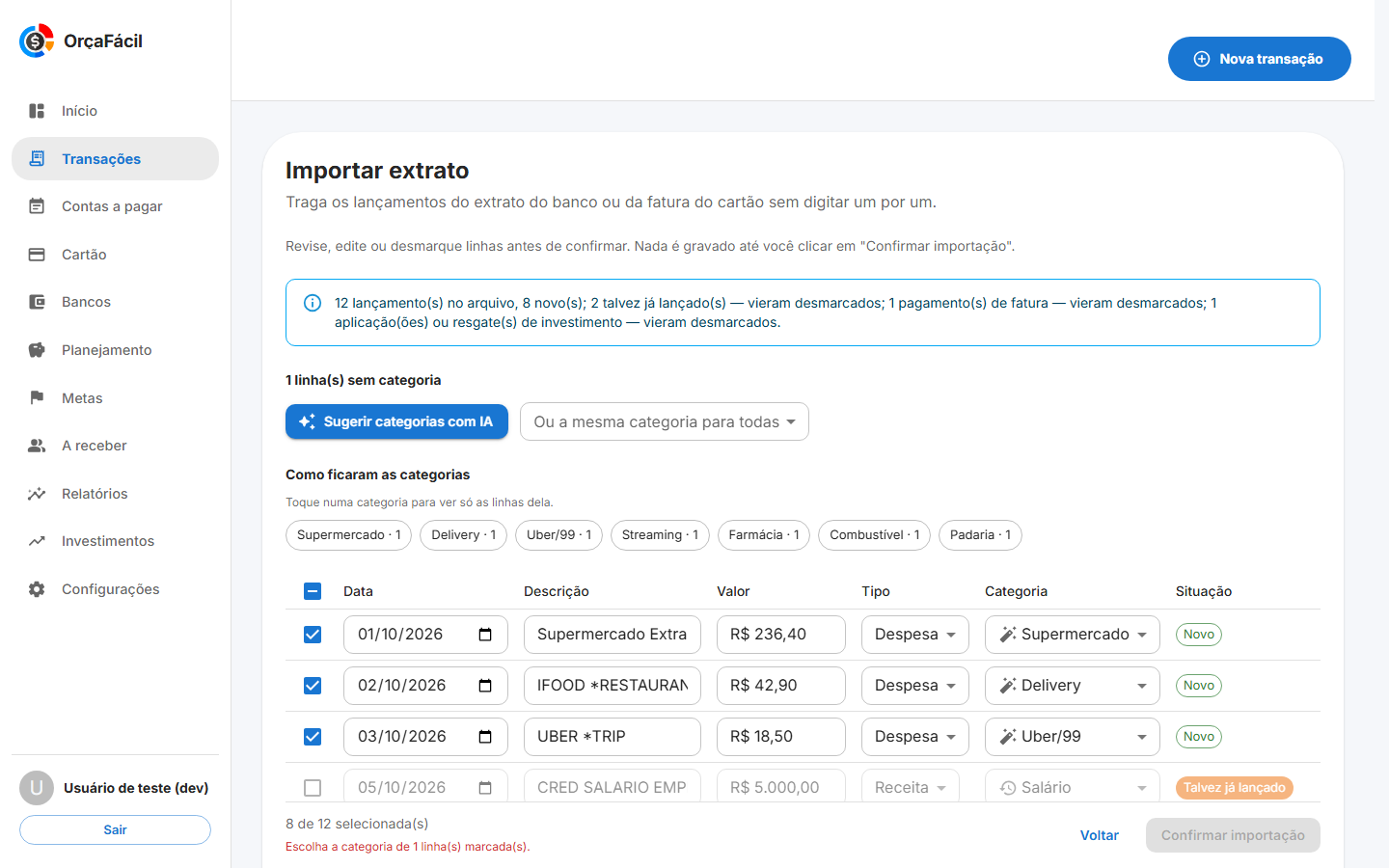
No alto, um resumo diz quantos lançamentos vieram no arquivo e quantos são novos. Embaixo, as categorias já vêm sugeridas de três jeitos:
- Pelo seu histórico: a mesma descrição que você já categorizou antes ganha a mesma categoria.
- Sugestão automática: estabelecimentos conhecidos, como iFood e Uber, ganham a categoria padrão do app.
- Sugestão da IA: só aparece se você pedir, no botão "Sugerir categorias com IA".
Na tabela, a origem aparece como um pequeno ícone dentro do campo de categoria, e o texto vem ao passar o mouse. No celular, o texto fica embaixo do campo.
E as linhas sem categoria?
Quando alguma linha não ganhou categoria, o app mostra "N linha(s) sem categoria" e dois caminhos:
- "Sugerir categorias com IA": envia só as descrições diferentes, sem repetir as iguais, e conta como um uso da IA.
- "Ou a mesma categoria para todas": aplica uma categoria às linhas que ficaram em branco.
Use o segundo com cuidado. Jogar tudo numa categoria só esconde para onde o dinheiro realmente vai. Se uma categoria concentrar metade ou mais dos lançamentos, o app avisa, com uma mensagem como "49 de 67 lançamentos estão em Supermercado. Confira se é isso mesmo antes de importar."
Para conferir o resultado, os botões de "Como ficaram as categorias" filtram a lista por categoria. Se alguma linha marcada ainda estiver sem categoria, "Confirmar importação" leva você até ela, destacada em vermelho.
🚦 O que o app deixa desmarcado de propósito
Nem tudo que está no extrato deve virar receita ou despesa. Por isso, as linhas que pedem atenção ganham uma etiqueta na coluna "Situação":
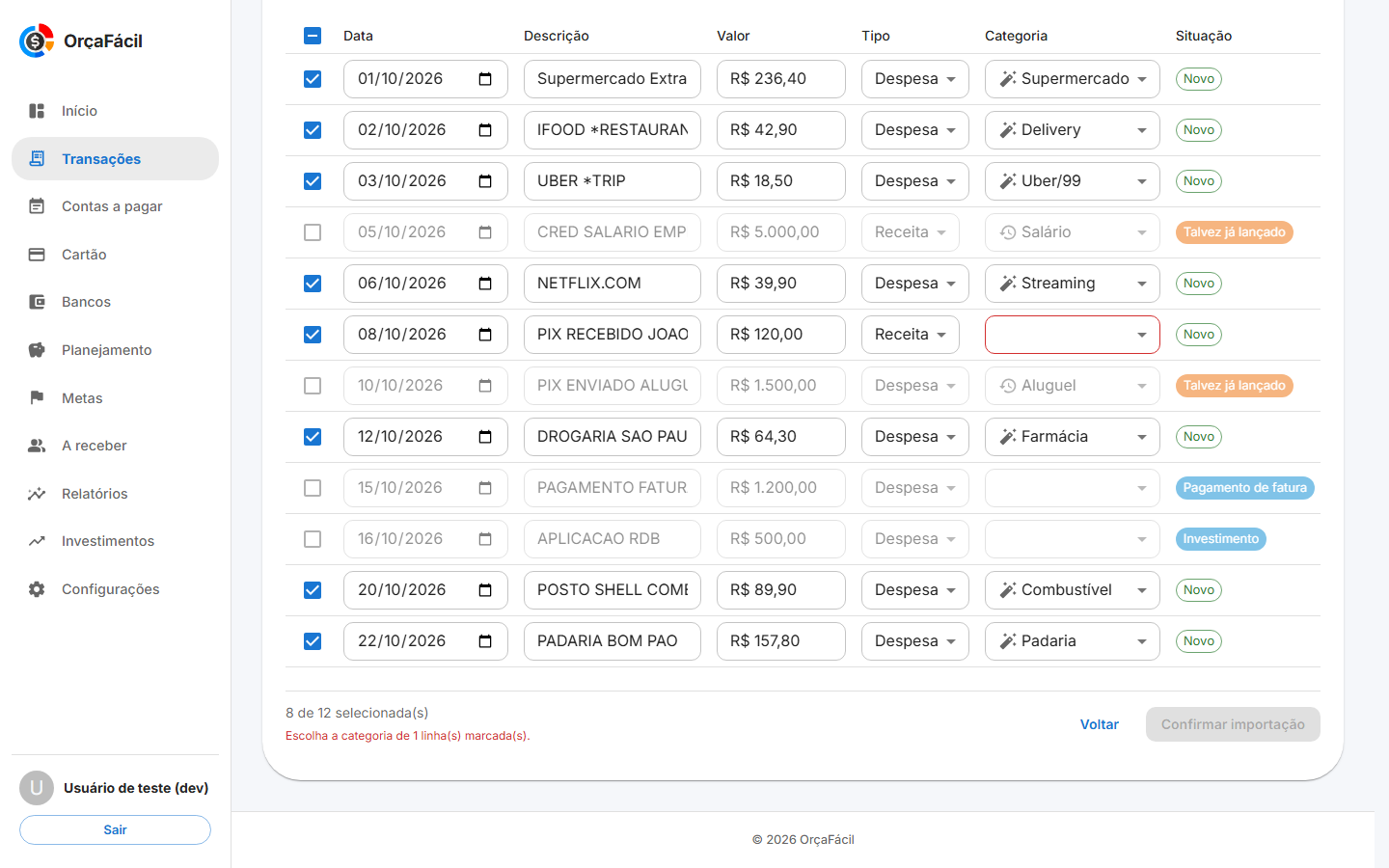
- Sem etiqueta: o lançamento ainda não existe no app e vem marcado.
- Já importado: a linha veio em um arquivo anterior e não é criada de novo.
- Talvez já lançado: já existe um lançamento com o mesmo valor e tipo, em data próxima (até 2 dias), na mesma conta ou cartão. É provável que você tenha lançado à mão. Vem desmarcado, e você marca só se for outro gasto.
- Pagamento de fatura: o app já desconta a fatura da conta que a paga. Importar esse pagamento contaria o mesmo dinheiro duas vezes.
- Investimento: aplicações e resgates, como RDB, caixinha, cofrinho e poupança, são dinheiro guardado, e não gasto nem receita. Rendimentos, juros e dividendos continuam marcados, porque esses são receita.
Passe o mouse sobre a etiqueta para ver o motivo. Se você discordar de uma delas, é só marcar a linha.
📱 E no celular?
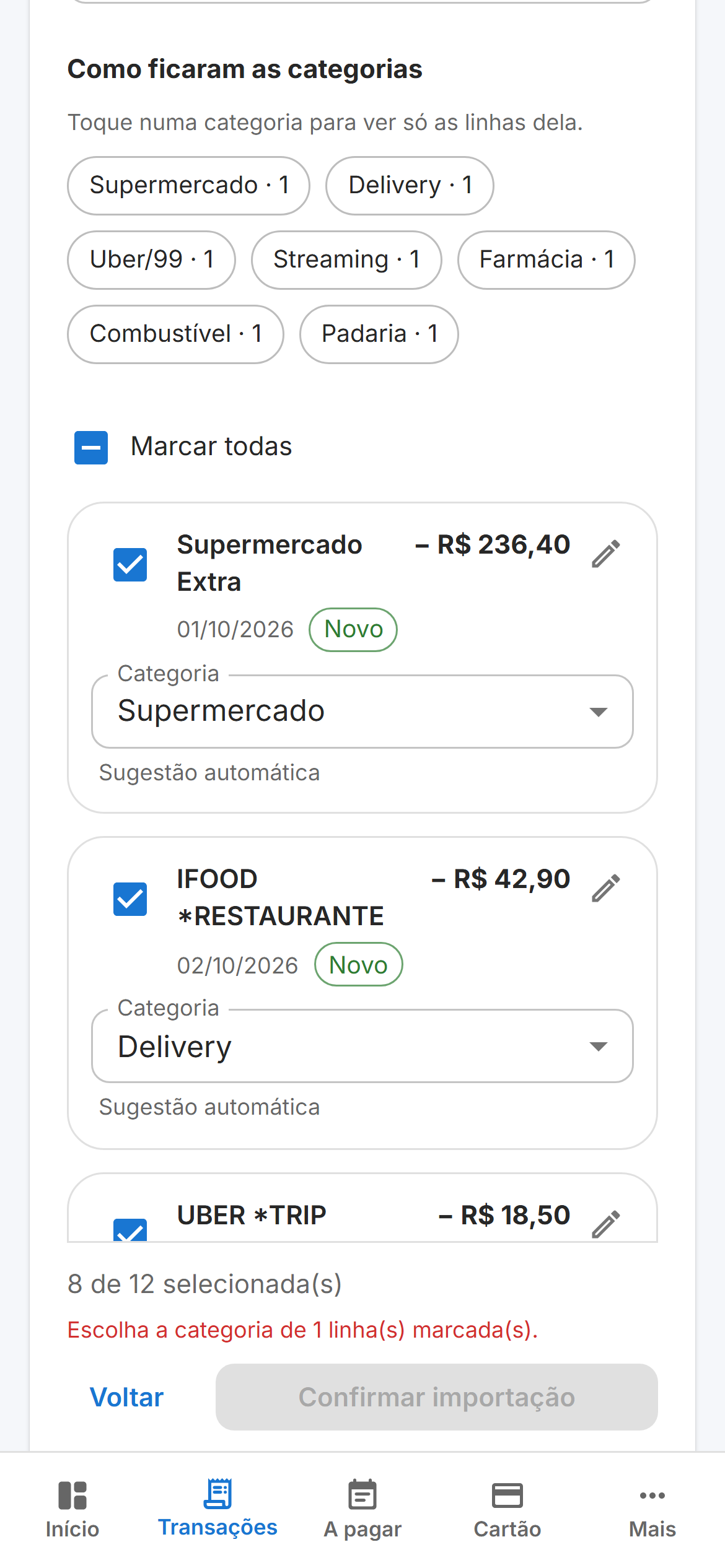
A maior parte das pessoas importa pelo celular, e a tela se adapta. Cada lançamento vira um cartão, com a categoria sempre à vista. O lápis abre "Descrição", "Data", "Valor" e "Tipo" para editar (e "Cartão", quando há mais de um), e "Marcar todas" fica acima da lista. Linha desmarcada encolhe, para a lista ficar mais curta. Os botões "Voltar" e "Confirmar importação" ficam fixos no pé da tela.
✅ Passo 4: confirme e confira o mês
Clique em "Confirmar importação". O app mostra uma mensagem como "8 lançamento(s) importado(s) com sucesso" e abre a tela Transações no mês do lançamento mais recente do arquivo, para você ver o resultado.
Daí, os relatórios, o orçamento por categoria e o saldo já refletem o que você trouxe. Se importou a fatura do cartão, vale conferi-la lançamento por lançamento:
👉 Veja como fazer:
Cadastrar Cartão de Crédito e Conferir a Fatura no OrçaFácil
🔁 E se eu importar o mesmo arquivo de novo?
Nada se repete. As linhas que já foram importadas voltam como "Já importado", ficam travadas, e o resumo mostra "0 novo(s); 8 já importado(s) antes".
Isso vale também para arquivos de períodos que se sobrepõem. Na prática, você pode importar o mês inteiro toda semana, sem medo de duplicar lançamentos.
📄 Quando o banco só entrega PDF
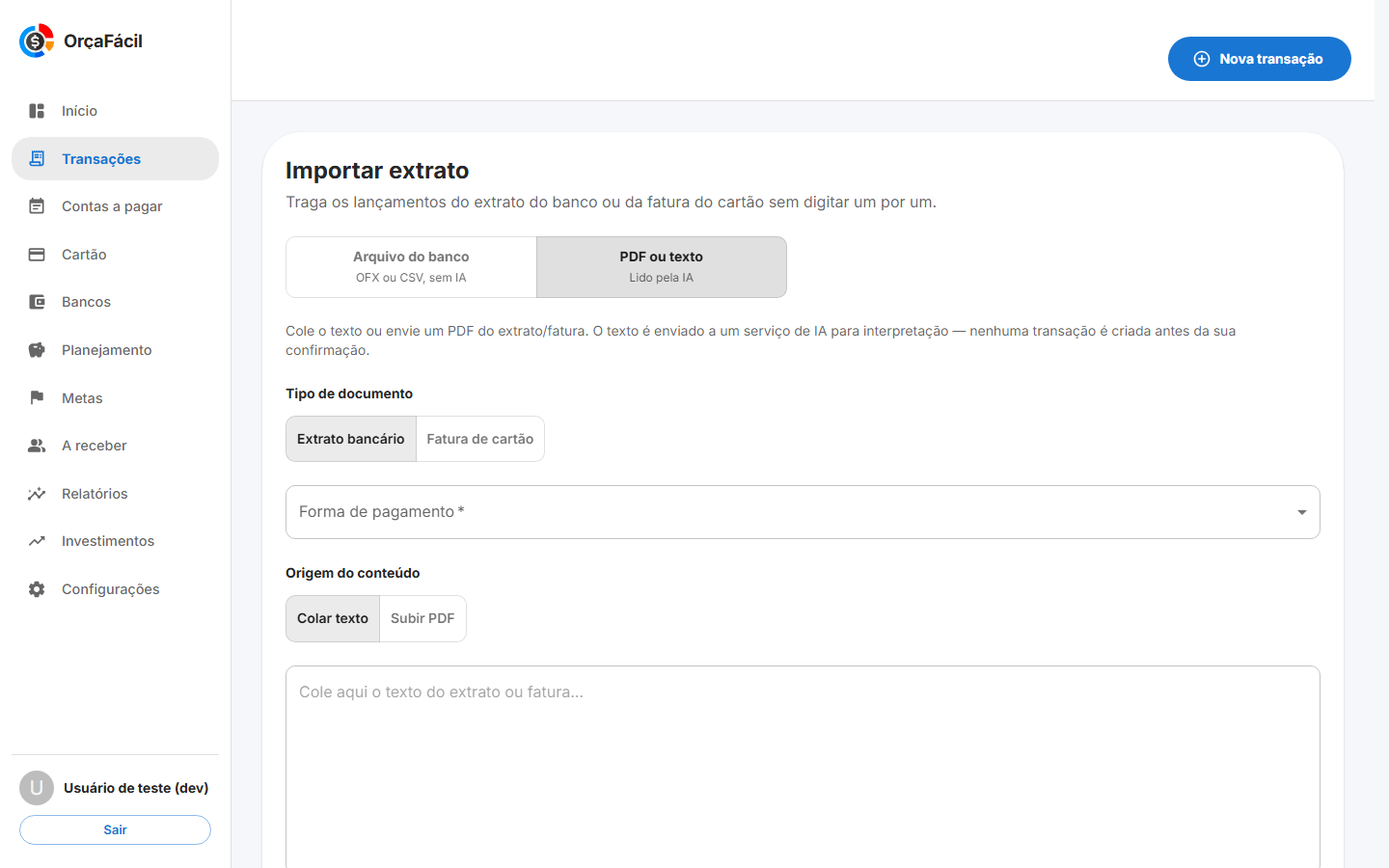
Se o banco não oferece OFX nem CSV, use a opção "PDF ou texto" ("Lido pela IA"). Os campos são:
- "Tipo de documento": "Extrato bancário" ou "Fatura de cartão".
- "Forma de pagamento": a conta ou o cartão de onde vem o documento.
- "Fatura": aparece para faturas de cartão. Você escolhe a fatura em que tudo vai entrar, e o app já sugere a última fechada.
- "Origem do conteúdo": "Colar texto" ou "Subir PDF".
- "Interpretar com IA": lê o conteúdo e leva você para a mesma tela de revisão.
Alguns cuidados com o PDF:
- Ele é lido no seu aparelho. Só o texto é enviado para a IA, e o tamanho máximo é 20 MB.
- PDF com senha: o app mostra o campo "Senha do PDF". Faturas costumam usar parte do CPF ou a data de nascimento, e o app também testa as variações mais comuns.
- Extratos longos são lidos em partes ("Lendo parte 2 de 4…") e aparecem numa revisão só. Se for longo demais, o app pede um período menor.
- Linhas em que a IA não teve certeza ganham a etiqueta "Confira", e as mais duvidosas vêm desmarcadas.
Como a leitura usa IA, existe um limite diário de uso. Por isso, o arquivo OFX ou CSV continua sendo a melhor escolha quando o banco oferece.
🔒 O que acontece com os seus dados
- OFX ou CSV: o arquivo é lido no seu aparelho, sem IA.
- PDF ou texto: só o texto do documento vai para a IA, e nenhuma transação é criada antes da sua confirmação.
- "Sugerir categorias com IA": envia apenas as descrições diferentes dos lançamentos.
- Acesso ao banco: o app não acessa a sua conta bancária em nenhum momento.
❓ Perguntas frequentes
O OrçaFácil conecta direto no meu banco?
Não. O app não acessa a sua conta bancária. Você baixa o extrato ou a fatura no app ou no internet banking do banco, envia o arquivo e revisa a lista. Nenhum lançamento é criado antes de você clicar em "Confirmar importação".
Qual formato escolher: OFX, CSV ou PDF?
Prefira OFX ou CSV, quando o banco oferecer. O arquivo é lido no seu aparelho, sem IA, e o app reconhece o que já foi importado. O PDF serve quando o banco só entrega esse formato: ele também é lido no seu aparelho, mas o texto dele é interpretado por uma IA.
Se eu importar o mesmo extrato duas vezes, os lançamentos se repetem?
Não. Com OFX ou CSV, as linhas que já foram importadas aparecem como "Já importado" e não são criadas de novo, mesmo que os períodos dos arquivos se sobreponham. Lançamentos parecidos que você fez à mão aparecem como "Talvez já lançado" e vêm desmarcados.
Meus dados vão para a IA quando eu importo o extrato?
No arquivo OFX ou CSV, não: ele é lido no seu aparelho. A IA só entra se você escolher "PDF ou texto", quando o texto do extrato é enviado para ser interpretado, ou se pedir "Sugerir categorias com IA", que envia só as descrições diferentes. Em ambos os casos, nada é criado antes da sua confirmação.
📚 Continue aprendendo
👉 Próxima leitura:
Cadastrar Cartão de Crédito e Conferir a Fatura no OrçaFácil
✅ Resumo prático
Para importar o extrato sem erro:
- Baixe o arquivo do banco em OFX ou CSV, de preferência um mês por vez.
- Escolha a forma de pagamento certa: cartão de crédito para fatura, conta ou débito para extrato.
- Revise as categorias antes de confirmar e evite jogar tudo em uma só.
- Deixe desmarcados o pagamento de fatura e os investimentos, porque o app já os conta de outro jeito.
- Reenvie o mesmo período sem medo: o que já foi importado não se repete.
- Use "PDF ou texto" só quando o banco não oferecer OFX ou CSV.
🎯 Conclusão
Importar o extrato troca horas de digitação por alguns minutos de revisão. Com o arquivo certo e uma olhada nas categorias, você começa o mês com os lançamentos em dia e a certeza de que nada foi contado duas vezes.
Comece a organizar suas finanças hoje
Use o OrçaFácil para controlar seus gastos de forma simples
Começar agora