Primeiros passos no OrçaFácil: do cadastro à sua primeira transação
Um passo a passo completo para começar a usar o OrçaFácil: categorias e formas de pagamento pré-cadastradas, sua primeira transação e o que é o lançamento automático de saldo.
05/08/2026Você acabou de entrar no OrçaFácil e não sabe muito bem por onde começar?
Este guia mostra, passo a passo, tudo o que você precisa saber para sair do zero e lançar sua primeira transação em poucos minutos.
💡 Quer ter mais clareza sobre suas finanças? Experimente o OrçaFácil gratuitamente.
🔑 Passo 1: entre com sua conta Google
O login do OrçaFácil é feito direto com a sua conta Google. Não existe senha própria para criar nem formulário de cadastro para preencher.
Isso significa duas coisas importantes:
- você entra em poucos segundos, sem inventar (ou esquecer) mais uma senha;
- seus dados ficam vinculados à sua conta Google, então você acessa de qualquer dispositivo fazendo login normalmente.
📊 Passo 2: conheça o Dashboard
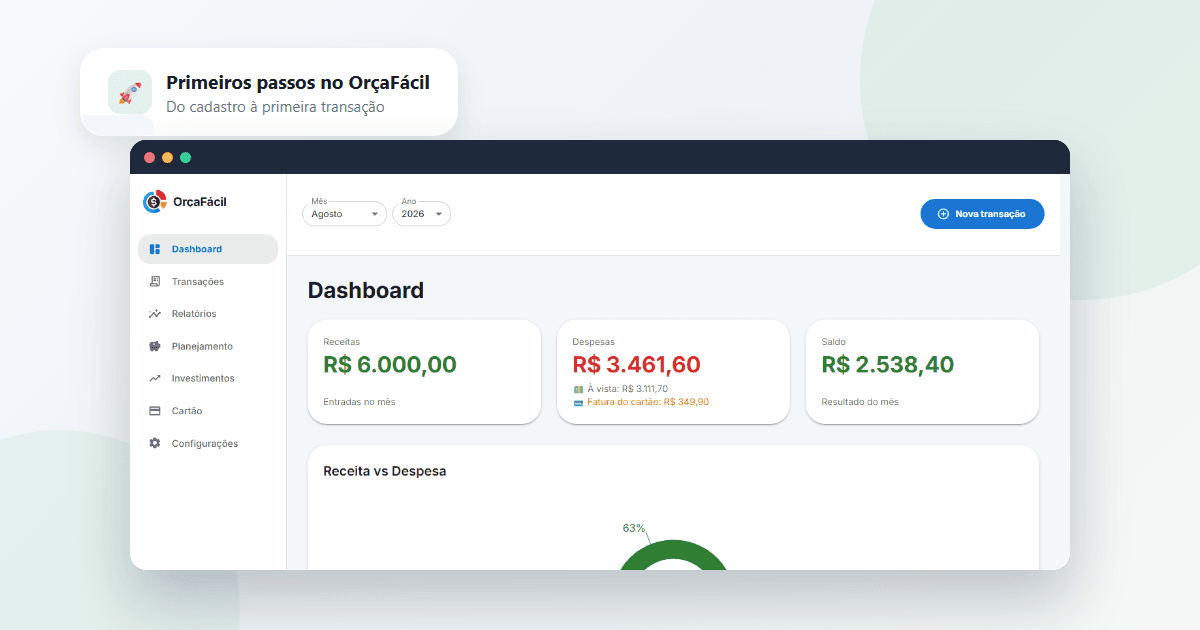
Depois do login, você cai direto no Dashboard — o resumo do seu mês.
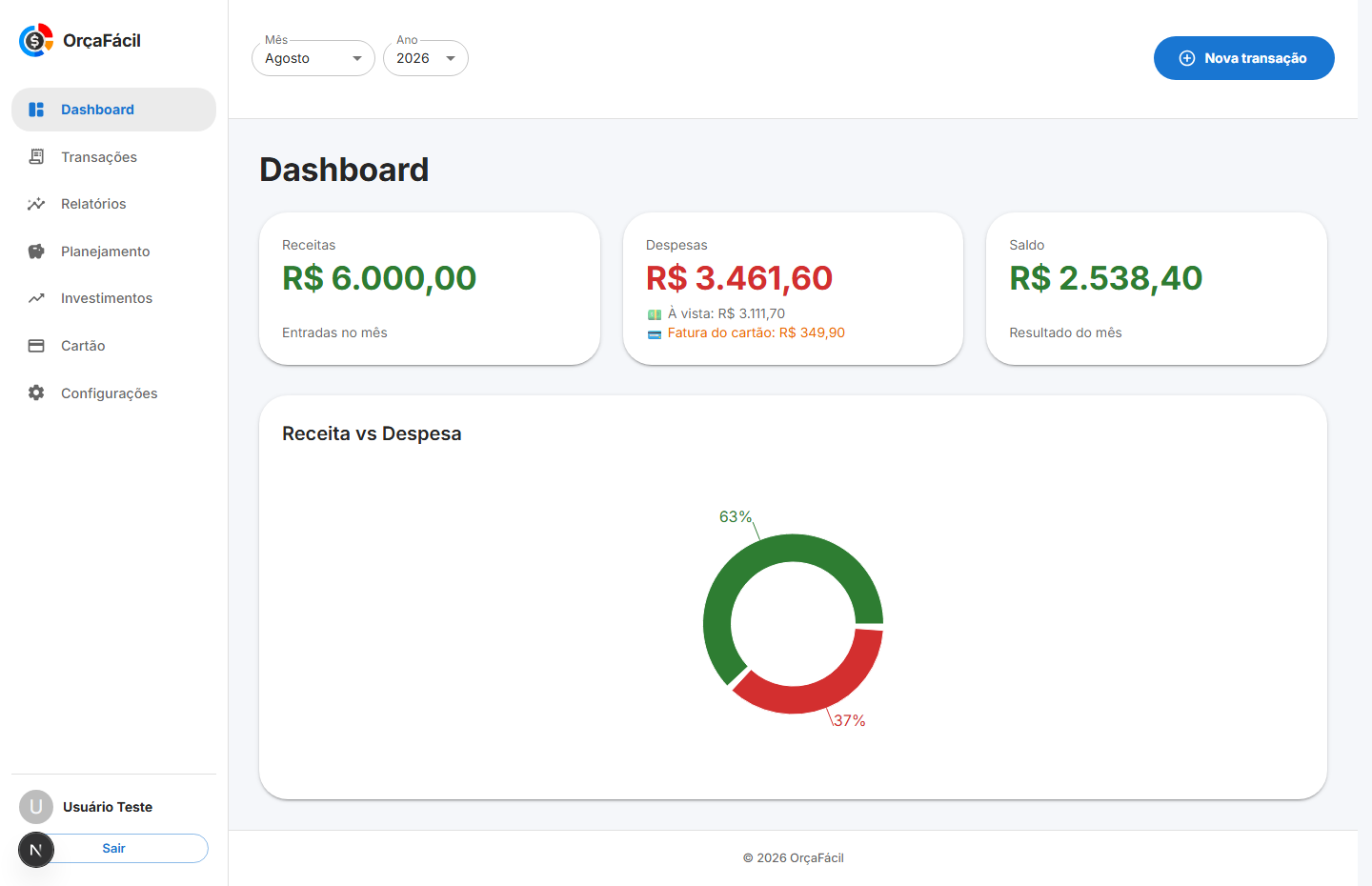
Nele você encontra:
- o filtro de Mês/Ano no topo, que controla o período exibido em todas as telas do app;
- três cards de resumo: Receitas, Despesas (já separando o que foi pago à vista do que está na fatura do cartão) e Saldo;
- um gráfico simples comparando receitas e despesas do período.
👉 Se acabou de criar sua conta, é normal esses números começarem zerados. Eles vão ganhando vida conforme você lança suas transações.
🗂️ Passo 3: veja o que já vem pronto em Configurações
Antes de lançar qualquer coisa, vale conhecer a tela de Configurações, porque o OrçaFácil já cria automaticamente uma boa base para você.
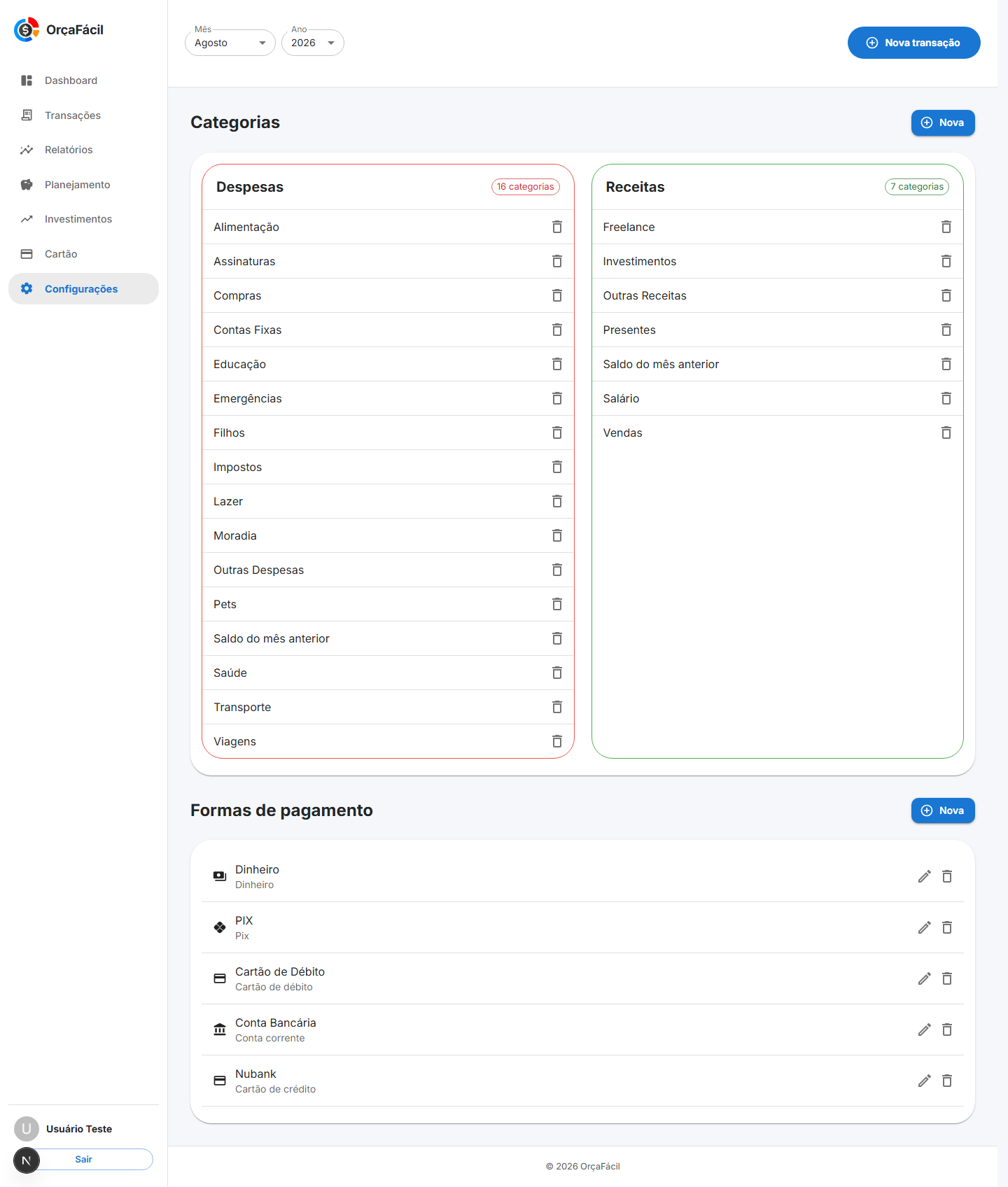
Assim que você acessa pela primeira vez, já ficam disponíveis:
Categorias, incluindo Moradia, Alimentação, Transporte, Saúde, Lazer, Assinaturas, entre várias outras despesas, e Salário, Freelance, Investimentos, Vendas do lado das receitas.
Formas de pagamento básicas: Dinheiro, PIX, Cartão de Débito e Conta Bancária.
Você pode editar, excluir ou criar novas categorias e formas de pagamento a qualquer momento clicando em "Nova" em cada seção.
👉 O único tipo de forma de pagamento que não vem pronto é o cartão de crédito — para isso, temos um guia completo aqui:
Como cadastrar seu cartão de crédito e conferir a fatura no OrçaFácil
➕ Passo 4: lance sua primeira transação
Com a base pronta, chegou a hora de registrar sua primeira receita ou despesa. Basta clicar no botão azul "Nova transação", disponível no topo de qualquer tela do app.
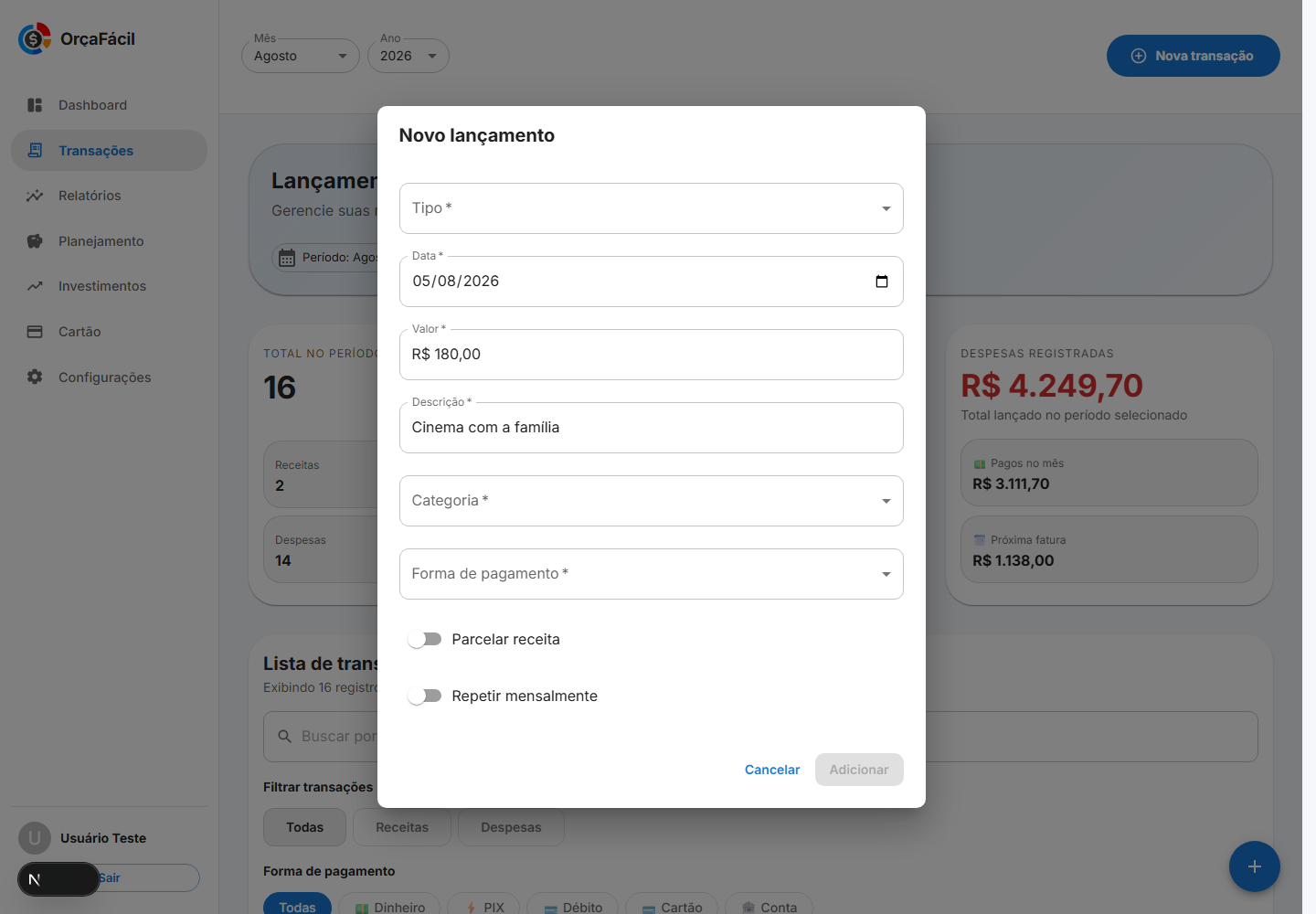
No formulário, preencha:
- Tipo: Receita ou Despesa;
- Data da transação;
- Valor;
- Descrição, para você reconhecer o lançamento depois;
- Categoria, filtrada automaticamente pelo Tipo escolhido;
- Forma de pagamento.
Se a compra foi parcelada no cartão, ative o switch "Parcelar despesa" e informe o número de parcelas. Se for um gasto fixo que se repete todo mês (como uma assinatura), use "Repetir mensalmente" em vez de parcelar — os dois switches são independentes e você só usa um deles por vez.
👉 Quer entender melhor quando usar cada um? Veja:
Netflix, academia, streaming: como organizar suas assinaturas sem perder dinheiro
🔁 O lançamento que aparece sozinho: "Sobra do mês anterior"
Depois de um tempo usando o app, você vai notar um lançamento chamado "Sobra do mês anterior (saldo em conta)" que você não criou.
Ele é automático: todo mês, o OrçaFácil calcula o que sobrou (ou faltou) no mês anterior e lança esse valor no início do mês seguinte, como receita se sobrou saldo, ou como despesa se ficou negativo. Assim, seu saldo continua correto de um mês para o outro, sem você precisar copiar números manualmente.
❓ Perguntas frequentes
Preciso criar uma senha para usar o OrçaFácil?
Não. O login é feito com a sua conta Google, então não existe senha própria para lembrar nem cadastro manual de e-mail.
Já vem alguma categoria ou forma de pagamento cadastrada?
Sim. Ao acessar pela primeira vez, o OrçaFácil já cria automaticamente as categorias mais comuns (Moradia, Alimentação, Transporte, Salário, entre outras) e as formas de pagamento básicas (Dinheiro, PIX, Cartão de Débito, Conta Bancária). O cartão de crédito é o único que você cadastra manualmente.
O que é o lançamento "Sobra do mês anterior" que aparece sozinho?
É um lançamento automático que o OrçaFácil cria todo mês com o saldo que sobrou (ou faltou) no mês anterior, para que seu saldo continue correto de um mês para o outro sem você precisar copiar valores manualmente.
📚 Continue aprendendo
👉 Próximos passos:
Como cadastrar seu cartão de crédito e conferir a fatura no OrçaFácil
Como acompanhar sua carteira de investimentos no OrçaFácil
✅ Resumo prático
Para começar a usar o OrçaFácil:
- entre com sua conta Google, sem precisar criar senha;
- confira as categorias e formas de pagamento que já vêm prontas em Configurações;
- lance sua primeira transação pelo botão "Nova transação";
- não se assuste com o lançamento automático "Sobra do mês anterior" — ele existe para manter seu saldo correto.
🎯 Conclusão
Sair do zero no OrçaFácil leva poucos minutos: a maior parte da base já vem pronta, e o resto você registra conforme sua rotina financeira acontece.
Com a conta configurada, o próximo passo é aproveitar os recursos mais específicos, como cartão de crédito e investimentos.
Comece agora: apporcafacil.com.br
Comece a organizar suas finanças hoje
Use o OrçaFácil para controlar seus gastos de forma simples
Começar agora